元素检测与高亮
Schema Element Editor 提供多种元素检测和高亮模式,帮助您快速定位页面中可编辑的 Schema 元素。
基础检测模式
单元素高亮
这是最常用的检测方式:
- 激活插件
- 按住
Alt键(Mac 上是Option键) - 将鼠标在页面上移动
- 带有
data-id属性的元素会显示:- 蓝色高亮边框
- 参数值 tooltip
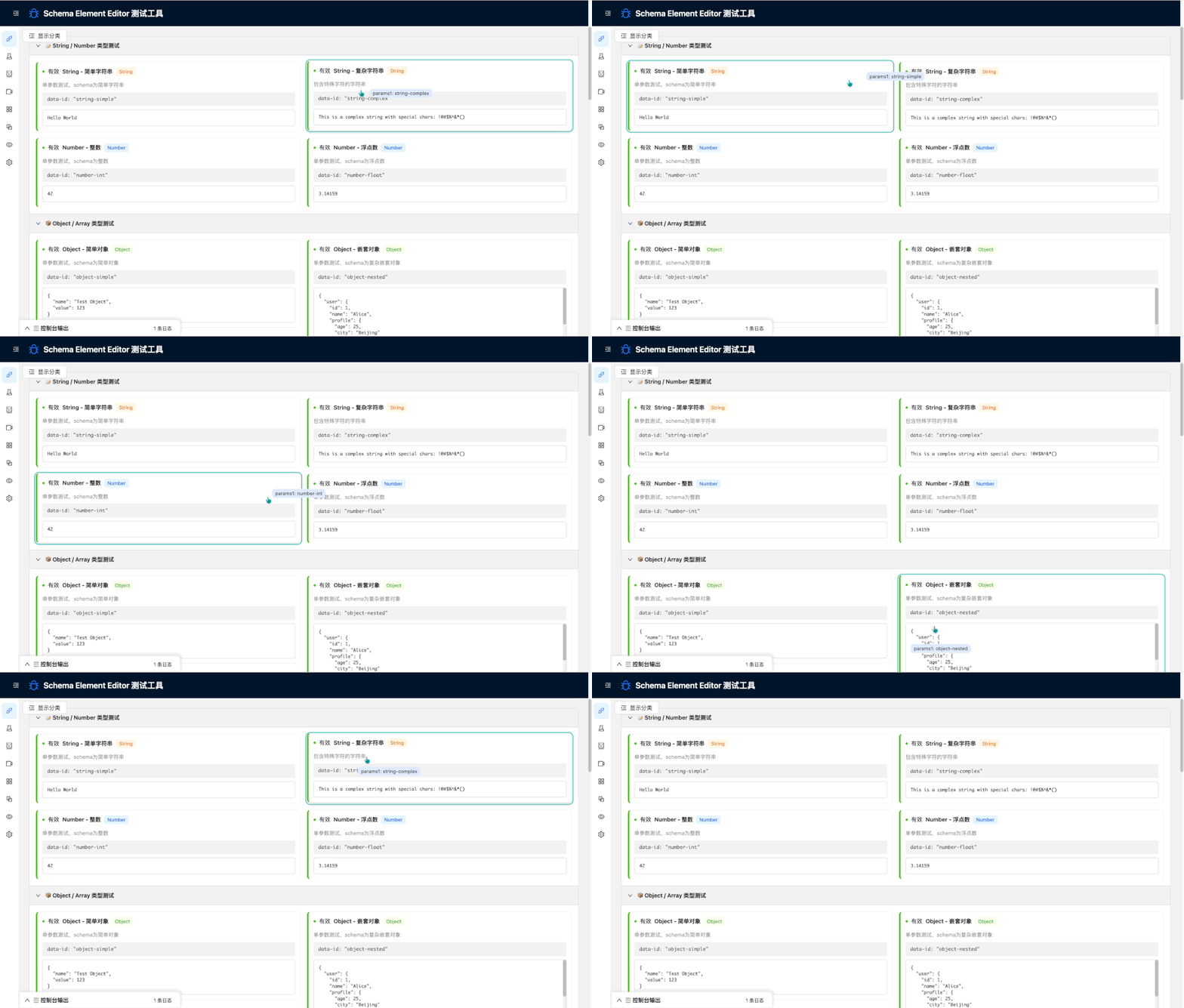
点击高亮元素即可打开 Schema 编辑器。
配置选项
在插件配置页面的「元素检测与高亮」→「基础模式」中,您可以调整:
| 配置项 | 说明 | 默认值 |
|---|---|---|
| 节流间隔 | 控制鼠标移动检测频率,16ms 约为 60fps | 16ms |
| 限制向上搜索层级 | 关闭时搜索到根元素;开启后按「向上搜索深度」限制层数 | 关闭 |
| 向上搜索深度 | 查找父元素的最大层数(仅在「限制向上搜索层级」开启时生效) | 5 |
| 高亮框颜色 | 自定义高亮框的颜色 | #1677FF |
搜索模式(批量高亮)
当您想快速查看页面上所有可编辑元素时,可以使用搜索模式。
使用方法
- 按住
Alt键 - 同时按下配置的快捷键(默认是
A) - 页面上所有带有
data-id属性的元素都会被高亮 - 松开
Alt键,所有高亮自动消失
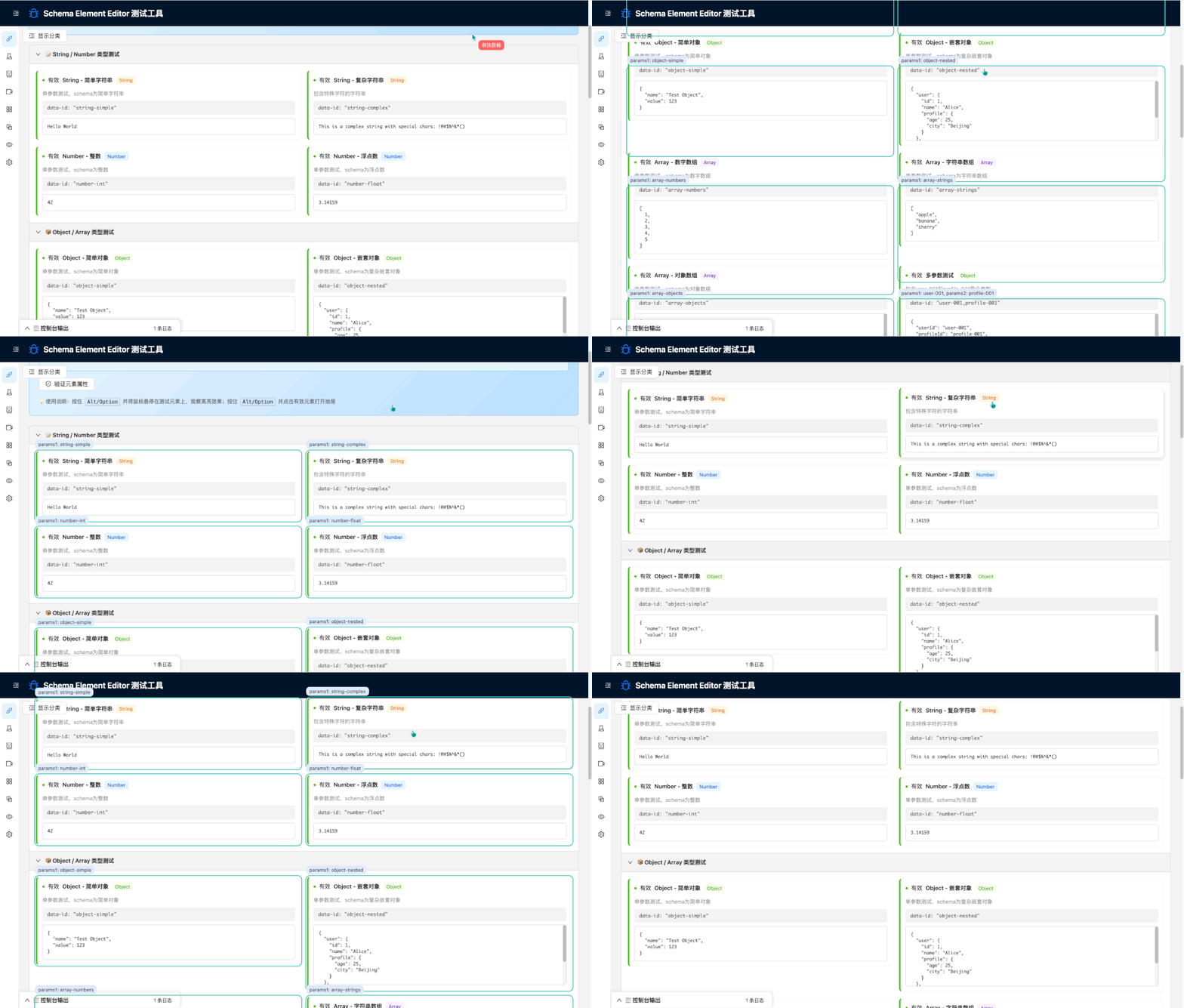
配置选项
在「元素检测与高亮」→「搜索模式」中配置:
| 配置项 | 说明 | 默认值 |
|---|---|---|
| 启用功能 | 是否启用批量高亮功能 | 开启 |
| 快捷键 | 触发批量高亮的按键(配合 Alt 使用) | A |
| 最大高亮数量 | 避免页面卡顿的限制 | 500 |
使用场景
- 🔍 快速了解页面上有哪些元素可以编辑
- 🐛 调试时定位特定参数的元素
- 📊 了解页面的 Schema 元素分布情况
录制模式
录制模式是一种特殊的检测模式,用于捕获 Schema 数据的动态变化。详细说明请参阅 录制模式。
快速切换
- 按住
Alt键 - 按下
R键(可在配置中自定义) - 高亮框变为红色,表示进入录制模式
- 点击目标元素,以录制模式打开编辑器
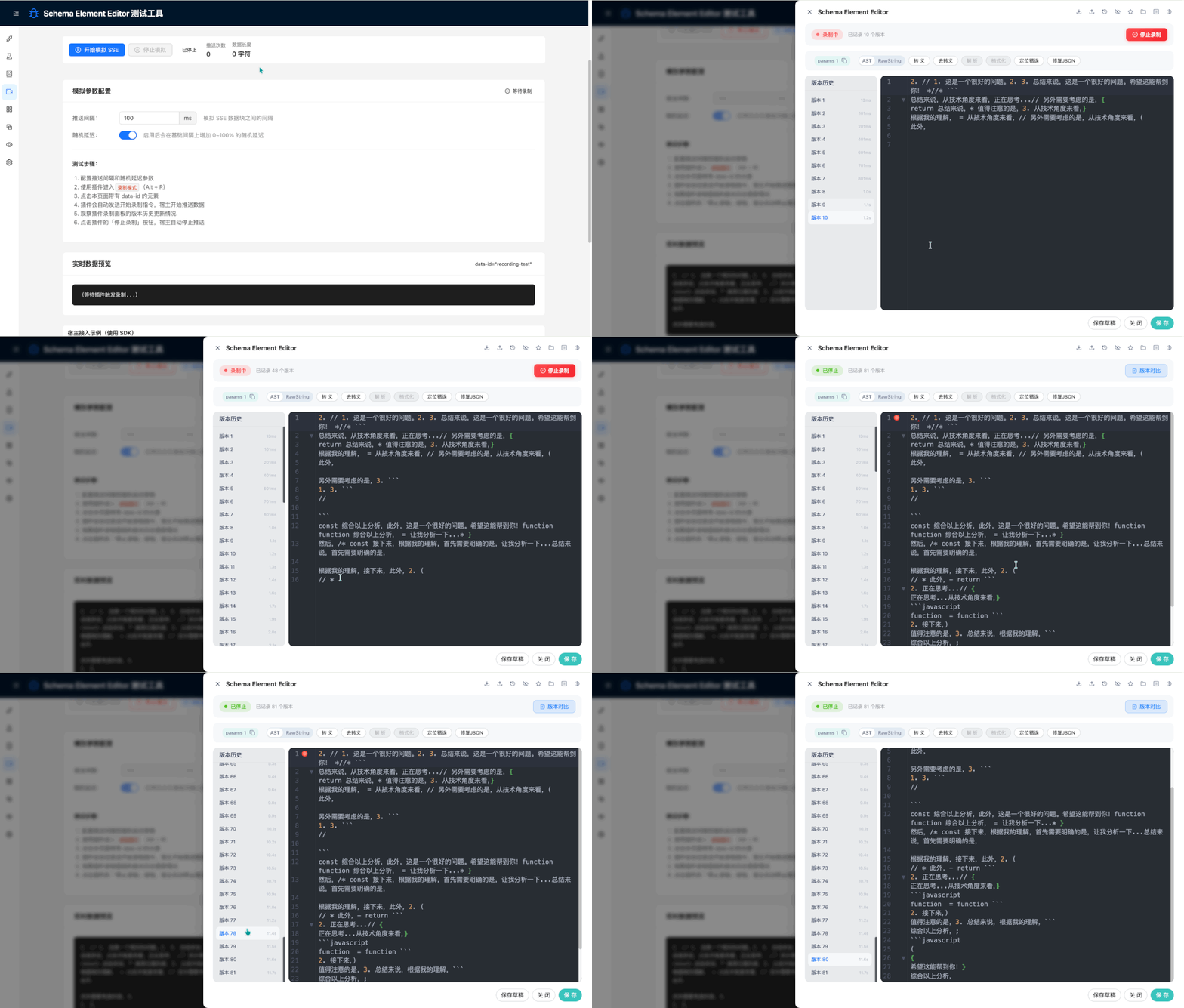
iframe 支持
Schema Element Editor 支持检测页面中同源 iframe 内的元素。
启用方法
- 打开插件配置页面
- 找到「元素检测与高亮」→「iframe 支持」
- 开启「启用 iframe 元素检测」
特性说明
| 特性 | 说明 |
|---|---|
| 同源支持 | ✅ 支持同源 iframe 内的元素检测 |
| 跨域支持 | ❌ 跨域 iframe 会显示"跨域 iframe 暂不支持"提示 |
| 高亮渲染 | 高亮框和 tooltip 统一渲染在主页面,不会被 iframe 边界裁剪 |
Schema 数据来源
您可以配置 iframe 内元素的 Schema 数据由谁提供:
| 选项 | 说明 |
|---|---|
| iframe 内部(默认) | 向 iframe 的 window 发送 postMessage |
| 主页面 | 向 top frame 的 window 发送 postMessage |
性能建议
💡 如果页面不包含需要检测的 iframe,建议关闭此功能以减少资源消耗。
高亮样式自定义
基础模式高亮颜色
在「基础模式」配置中,点击颜色选择器可以自定义高亮框颜色。
录制模式高亮颜色
录制模式使用独立的高亮颜色(默认红色),在「录制模式」配置中设置。
故障排除
元素无法被检测
-
检查属性名配置
- 默认检测
data-id属性 - 如果您的页面使用不同的属性名,请在「集成配置」→「元素标记配置」中修改
- 默认检测
-
检查插件状态
- 确保工具栏图标为蓝色(激活状态)
-
检查页面集成
- 页面需要正确标记元素并提供数据接口
高亮位置不准确
-
页面布局问题
- 某些复杂的 CSS 布局可能影响高亮框定位
- 滚动页面后高亮会自动清除以避免位置错位
-
iframe 场景
- 确保已启用 iframe 支持
- 检查是否为同源 iframe
批量高亮导致页面卡顿
-
减少最大高亮数量
- 在配置中将「最大高亮数量」调低
-
关闭不需要的功能
- 如果不需要批量高亮,可以关闭该功能