快速入门
本指南将帮助您快速安装和使用 Schema Element Editor 插件。
安装插件
- 从 Releases 下载最新版本的插件包(
.zip文件) - 打开 Chrome 浏览器,访问
chrome://extensions/ - 开启右上角的「开发者模式」
- 将下载的
.zip文件直接拖拽到扩展页面中
安装成功后,您会在浏览器工具栏看到 Schema Element Editor 的图标。
激活插件
点击工具栏中的 Schema Element Editor 图标来激活或停用插件:
| 图标 | 状态 | 说明 |
|---|---|---|
 | 已激活 | 插件正在运行 |
 | 未激活 | 插件已停用 |
基础使用流程
第一步:确保页面已集成
Schema Element Editor 需要与您的页面配合使用。页面需要:
- 标记可编辑元素 - 在 HTML 元素上添加
data-id属性
<div data-id="message-1">这是一个可编辑的元素</div>
- 提供数据接口 - 页面需要实现获取和更新 Schema 的方法
如果您是开发者,请参阅 集成概述 了解如何集成。
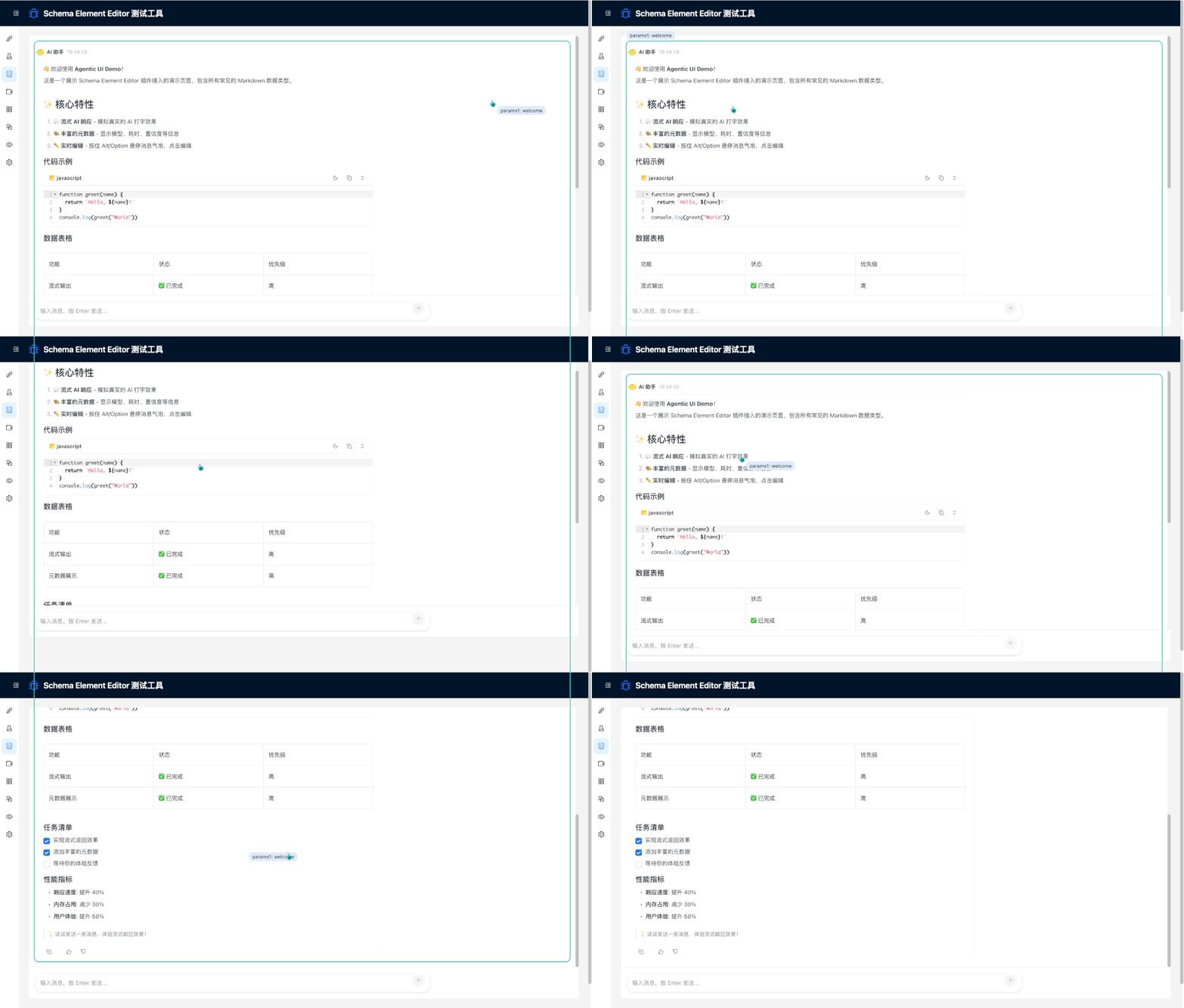
第二步:检测元素
- 激活插件(工具栏图标变为蓝色)
- 按住
Alt键(Mac 上是Option键) - 将鼠标悬停在页面元素上
- 带有
data-id属性的元素会显示高亮框和参数标签
第三步:打开编辑器
按住 Alt 键并点击高亮的元素,会从右侧滑出 Schema 编辑器抽屉:
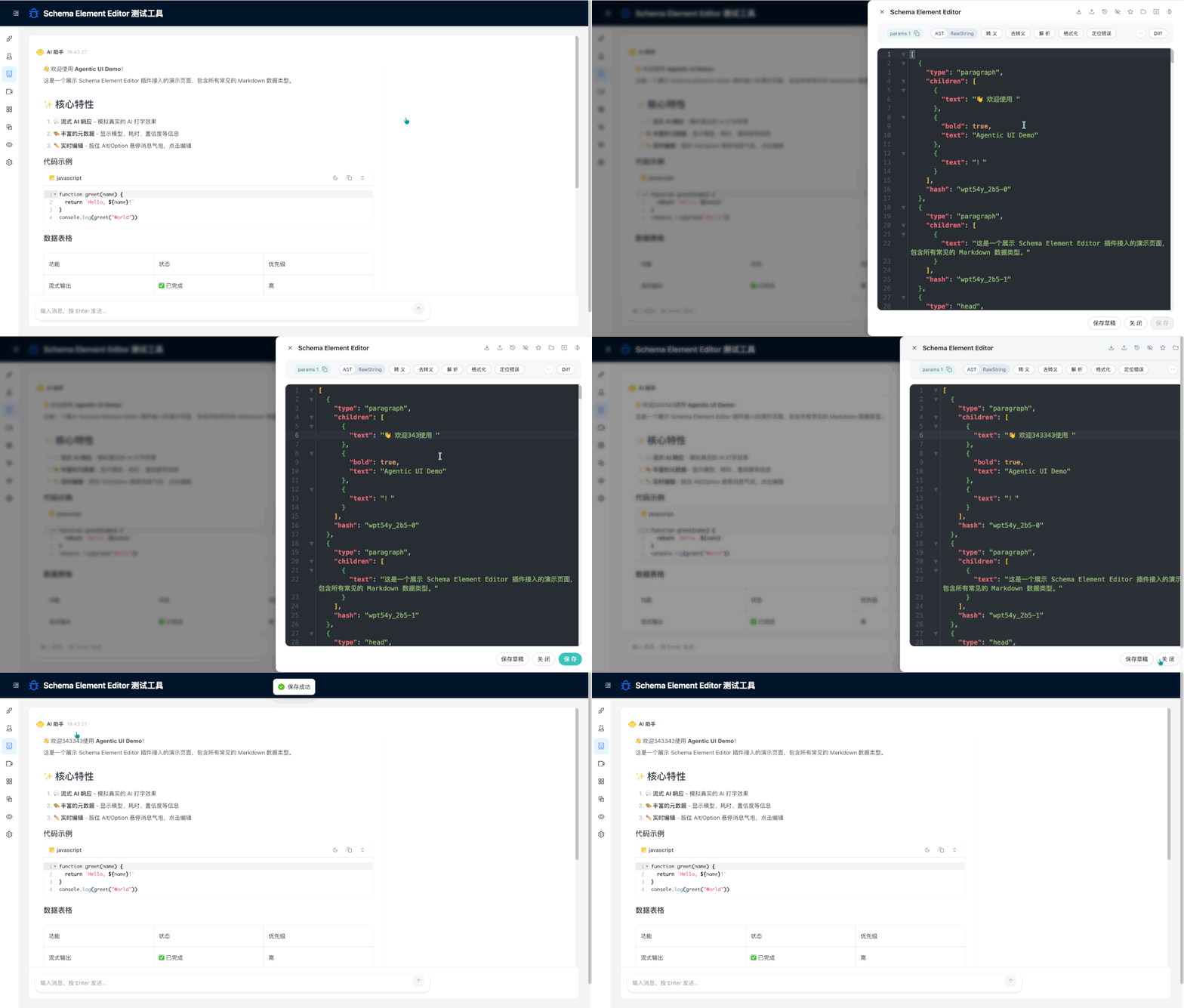
第四步:编辑 Schema
在编辑器中,您可以:
- 直接编辑 JSON 内容
- 使用工具栏按钮格式化、转义等
- 按
Alt + S保存修改
第五步:保存修改
编辑完成后,点击底部的「保存」按钮或使用快捷键 Alt + S,修改会立即同步到页面。
快捷键速查
| 快捷键 | 功能 |
|---|---|
Alt + 悬停 | 检测和高亮元素 |
Alt + 点击 | 打开编辑器 |
Alt + A | 高亮页面所有可编辑元素 |
Alt + R | 切换录制模式 |
Alt + S | 保存修改(编辑器内) |
Alt + F | 格式化 JSON(编辑器内) |
Alt + P | 打开/更新预览(编辑器内) |
Alt + Shift + P | 关闭预览(编辑器内) |
下一步
- 了解更多 元素检测与高亮 功能
- 探索 Schema 编辑器 的强大功能
- 如果您是开发者,查看 集成概述
常见问题
Q: 按住 Alt 键但元素没有高亮?
可能的原因:
- 插件未激活 - 请检查工具栏图标是否为蓝色
- 元素没有
data-id属性 - 页面需要正确标记元素 - 页面未集成 Schema Element Editor - 需要开发者配置
Q: 点击元素后编辑器没有打开?
可能的原因:
- 页面未提供获取 Schema 的方法
- 通信配置不正确
请检查浏览器控制台是否有错误信息,并参考 集成文档。
Q: 保存后页面没有变化?
可能的原因:
- 页面的更新方法未正确实现
- 页面需要手动刷新才能看到变化