收藏管理
收藏功能让您可以保存常用的 Schema 配置,方便快速复用。
功能概述
收藏管理支持:
- ⭐ 保存收藏 - 将当前编辑内容保存为收藏
- 📋 浏览收藏 - 查看所有已保存的收藏
- ✏️ 编辑收藏 - 修改收藏的名称和内容
- 🚀 应用收藏 - 快速加载收藏内容到编辑器
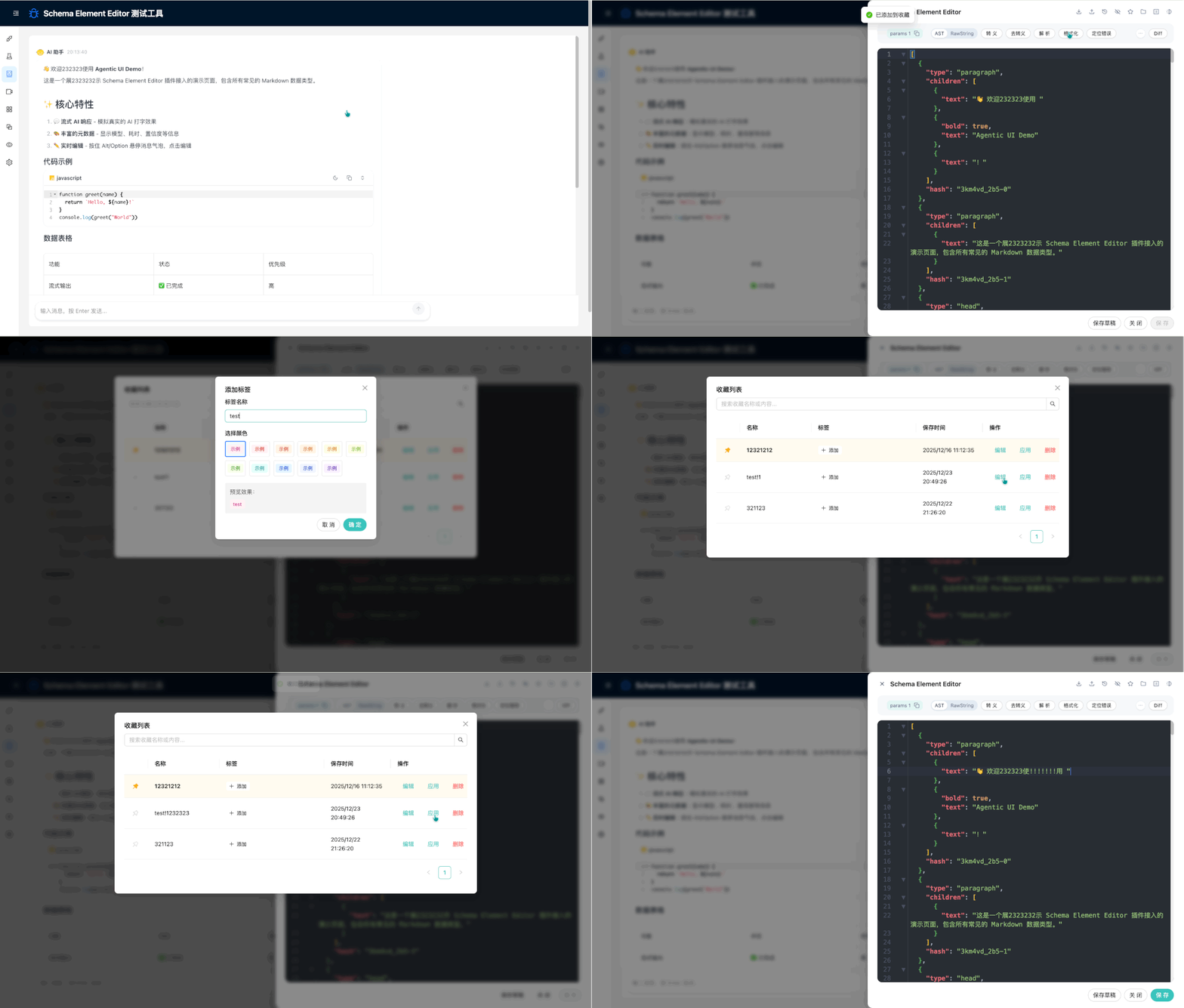
添加收藏
方法一:从编辑器添加
- 在编辑器中编辑好内容
- 点击工具栏的「收藏」按钮
- 选择「添加到收藏」
- 输入收藏名称
- 点击确认
收藏内容
添加收藏时会保存:
| 保存内容 | 说明 |
|---|---|
| Schema 数据 | 当前编辑器中的完整内容 |
| 收藏名称 | 用户输入的名称 |
| 创建时间 | 自动记录 |
浏览收藏
打开收藏列表
- 点击工具栏的「收藏」按钮
- 选择「浏览收藏」
收藏列表
列表显示所有已保存的收藏,包括:
- 收藏名称
- 标签(支持添加和删除)
- 保存时间
- 操作按钮(应用、编辑、删除)
排序规则
收藏列表采用 LRU(最近最少使用)算法自动排序,并支持固定功能:
| 排序依据 | 说明 |
|---|---|
| 固定优先 | 固定的收藏始终显示在列表顶部 |
| 固定内排序 | 固定的收藏之间按固定时间排序(最近固定的在前) |
| 非固定排序 | 未固定的收藏按最后使用时间排序(最近使用的在前) |
| 手动调整 | 不支持拖拽排序,但可以通过固定/取消固定控制位置 |
| 更新时机 | 每次应用收藏时自动更新排序 |
💡 提示:经常使用的收藏会自动排在前面,重要的收藏可以固定到顶部,无需手动调整。
固定收藏
您可以将重要的收藏固定到列表顶部:
-
固定操作:
- 打开收藏列表
- 点击收藏左侧的 📌 图标
- 固定的收藏图标会显示为橙色
-
取消固定:
- 再次点击已固定收藏的 📌 图标
- 收藏会回到普通列表,按LRU排序
-
固定上限:
- 默认最多可固定 10 个收藏
- 可在配置页面调整上限(1-50)
- 达到上限后需要取消已固定的收藏才能固定新的
💡 使用建议:将常用的模板或重要的配置固定在顶部,方便快速访问。
搜索收藏
如果收藏数量较多,可以使用搜索框快速查找。
标签管理
您可以为收藏添加彩色标签,便于分类和识别:
添加标签
- 打开收藏列表
- 找到目标收藏的标签列
- 点击「添加」按钮(+图标)
- 在弹窗中配置标签:
- 输入标签名称(最多10个字符)
- 从11种预设颜色中选择
- 实时预览标签效果
- 点击确定完成添加
删除标签
- 打开收藏列表
- 找到要删除的标签
- 点击标签右侧的 × 按钮
标签限制
| 限制项 | 说明 |
|---|---|
| 单个收藏上限 | 最多 10 个标签 |
| 标签名长度 | 最多 10 个字符 |
| 重复检查 | 同一收藏内标签名不能重复 |
| 颜色选择 | 11 种预设颜色可选 |
💡 使用建议:使用标签对收藏进行分类,如
模板、测试数据、生产配置等,便于快速识别和管理。
应用收藏
方法一:从收藏列表应用
- 打开收藏列表
- 找到目标收藏
- 点击「应用」按钮
- 确认应用(会覆盖当前编辑内容)
方法二:快速应用
- 点击「收藏」按钮
- 在下拉菜单中直接点击收藏名称
应用后的变化
- 编辑器内容被替换为收藏内容
- 标记编辑器为已修改状态
编辑收藏
修改收藏名称
- 打开收藏列表
- 点击目标收藏的「编辑」按钮
- 修改名称
- 点击保存
更新收藏内容
- 在编辑器中加载收藏
- 修改内容
- 重新添加为同名收藏(会询问是否覆盖)
删除收藏
删除单个收藏
- 打开收藏列表
- 点击目标收藏的「删除」按钮
- 确认删除
配置选项
在配置页面「数据管理」→「收藏配置」中设置:
| 配置项 | 说明 | 默认值 | 范围 |
|---|---|---|---|
| 最大收藏数量 | 收藏列表的容量上限 | 50 | 10-200 |
| 最大固定收藏数量 | 可以固定的收藏数量上限 | 10 | 1-50 |
上限管理
- 达到收藏数量上限时,添加收藏按钮会自动禁用
- 鼠标悬停在按钮上会显示提示信息
- 不会自动删除已有收藏,需手动删除后才能添加新收藏
- 固定收藏不会被自动删除,确保重要收藏的安全
存储说明
| 存储位置 | Chrome 扩展存储(chrome.storage) |
|---|---|
| 作用域 | 全局(所有页面共享) |
| 生命周期 | 持久保存,直到手动删除或卸载扩展 |
功能开关
在「功能开关」→「功能模块」中可以开启或关闭收藏功能。
关闭后,工具栏不显示收藏按钮。
使用技巧
常用配置模板
- 创建常用的 Schema 结构模板
- 保存为收藏
- 需要时快速应用,再根据实际需求修改
调试数据备份
- 调试时发现有用的数据
- 立即添加到收藏
- 后续可以随时恢复
分类命名
建议使用规范的命名方式,便于查找:
[类型] 名称- 如[模板] 空白消息页面名-功能- 如首页-推荐卡片日期-描述- 如1201-修复前数据
故障排除
无法添加收藏
可能原因:
- 已达到最大收藏数量(添加按钮会被禁用)
- 收藏名称为空或超过字符限制
解决方案:
- 删除不需要的收藏
- 调大最大收藏数量配置(最多200)
- 确保输入了收藏名称且未超过50个字符
友好提示
达到上限后,添加收藏按钮会自动禁用并显示提示,避免误操作。
收藏丢失
可能原因:
- Chrome 扩展被重新安装
- 浏览器数据被清除
预防措施:
- 重要收藏可以通过「导出」功能备份
应用收藏后内容不对
可能原因:
- 收藏内容与当前页面不兼容
- 收藏时保存了错误的数据
解决方案:
- 检查收藏内容是否正确
- 编辑或删除错误的收藏