预设配置
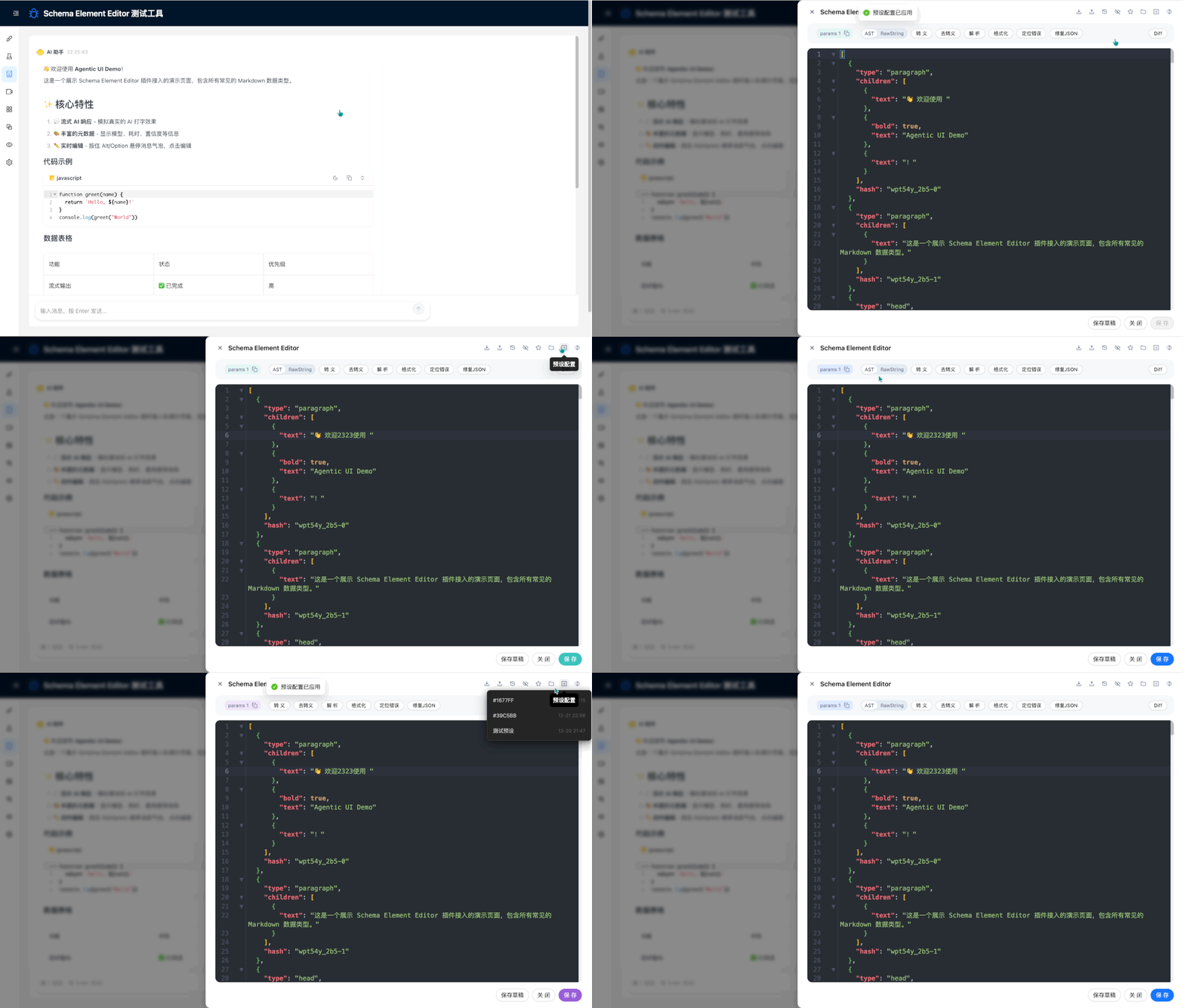
预设配置功能允许您保存和管理完整的插件配置方案,实现不同工作环境配置的快速切换。
版本要求
此功能在 v2.4.0+ 版本中可用
功能概述
预设配置系统可以保存插件的所有配置项,包括:
- 编辑器设置(宽度、主题等)
- 工具栏按钮配置
- 搜索和高亮配置
- 收藏和草稿管理配置
- API通信配置
- 所有其他插件设置
使用场景
场景1:不同项目的配置切换
假设您在多个项目中使用插件,每个项目有不同的配置需求:
- 项目A:需要较大的编辑器宽度,启用自动保存
- 项目B:需要紧凑的编辑器,关闭自动保存
使用预设配置,您可以为每个项目保存一套配置,快速切换。
场景2:不同工作模式
您可能在不同场景下需要不同的配置:
- 开发模式:启用调试日志,显示所有工具栏按钮
- 演示模式:隐藏部分按钮,使用简洁主题
保存预设配置
在设置页面保存
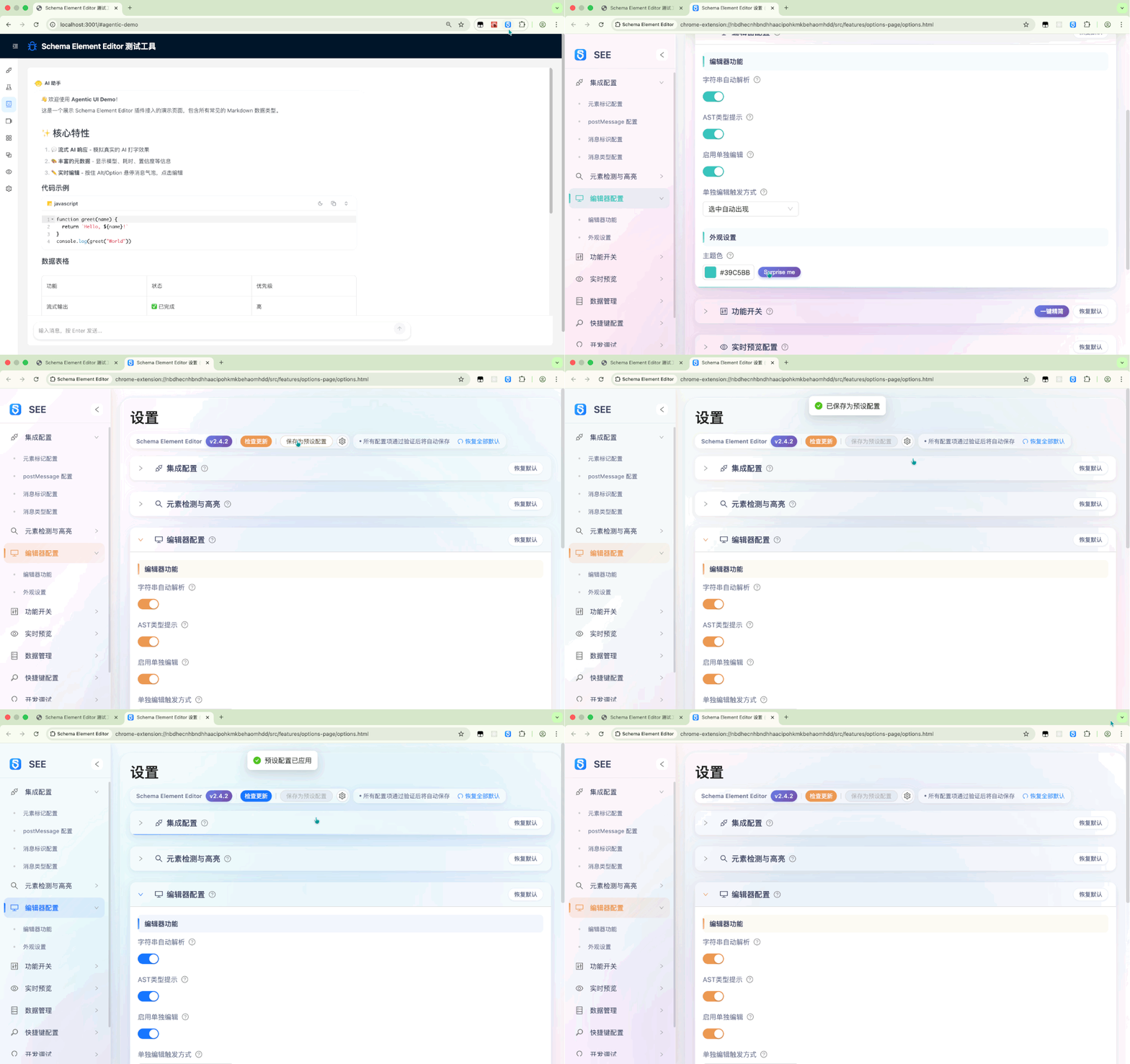
- 打开插件设置页面(点击工具栏图标 → 设置图标)
- 调整各项配置到您期望的状态
- 点击右上角的"保存预设"按钮
- 输入预设名称(如"项目A配置")
- 确认保存
在编辑器中保存
- 打开Schema编辑器
- 点击工具栏中的预设下拉菜单
- 选择"保存当前配置为预设"
- 输入预设名称并确认
应用预设配置
在设置页面应用
- 打开插件设置页面
- 点击右上角的"管理预设"按钮
- 在预设列表中选择要应用的预设
- 点击"应用"按钮
- 配置会立即生效,无需刷新页面
在编辑器中应用
- 打开Schema编辑器
- 点击工具栏中的预设下拉菜单
- 选择要应用的预设
- 配置会立即应用到当前页面
管理预设配置
查看预设列表
在设置页面点击"管理预设"按钮,可以查看所有已保存的预设配置。
列表显示内容:
- 预设名称
- 保存时间
按创建时间排序
预设列表按创建时间降序排列,最新保存的预设显示在最前面。
删除预设
- 在预设列表中找到要删除的预设
- 点击"删除"按钮
- 确认删除
删除不可恢复
删除预设配置后无法恢复,请谨慎操作。
配置项说明
预设配置上限
- 默认值:5个
- 可配置范围:1-20个
- 配置位置:设置页面 → 数据管理 → 预设配置上限
当预设数量达到上限时,保存按钮会被禁用,并提示您删除旧预设后再添加新预设。
用户友好的上限管理
- 达到上限时,保存预设按钮会自动禁用
- 鼠标悬停在按钮上会显示提示信息
- 不会自动删除已有的预设,避免意外丢失重要配置
- 您可以手动删除不需要的预设后,继续添加新预设
最佳实践
1. 合理命名
使用清晰的预设名称,便于识别:
- ✅ 推荐:
项目A-开发环境、演示模式-简洁版 - ❌ 不推荐:
配置1、test
2. 定期维护
定期检查预设列表,删除不再使用的预设,保持列表整洁。
3. 控制预设数量
建议将预设配置上限设置为5-10个,保持合理的数量:
- 过多的预设会增加选择成本
- 预设数量达到上限后需要手动删除旧预设才能添加新预设
- 定期清理不再使用的预设,保持列表整洁
常见问题
Q: 预设配置包含哪些内容?
A: 预设配置包含插件的所有设置项,包括但不限于:
- 编辑器配置(宽度、主题、字体等)
- 工具栏按钮显示/隐藏
- 搜索和高亮配置
- 收藏数量上限
- 草稿保存配置
- API通信配置
- 所有其他可配置项
不包含:已保存的收藏数据、草稿数据、历史记录等用户数据。
Q: 应用预设后会覆盖当前配置吗?
A: 是的,应用预设会完全覆盖当前的所有配置项。如果您想保留当前配置,请在应用预设前先保存为新的预设。