Diff 对比
Diff 对比功能让您可以直观地查看两个版本之间的内容差异,支持多种格式和操作方式。
功能概述
Schema Element Editor 提供强大的 Diff 对比能力:
- 📊 可视化差异 - 高亮显示新增和删除的内容
- 🔄 格式转换 - 支持 AST/RawString 格式切换
- 🛠️ 工具操作 - 同时对左右两侧内容进行格式化、转义等操作
- 📝 版本选择 - 录制模式下可选择任意两个版本对比
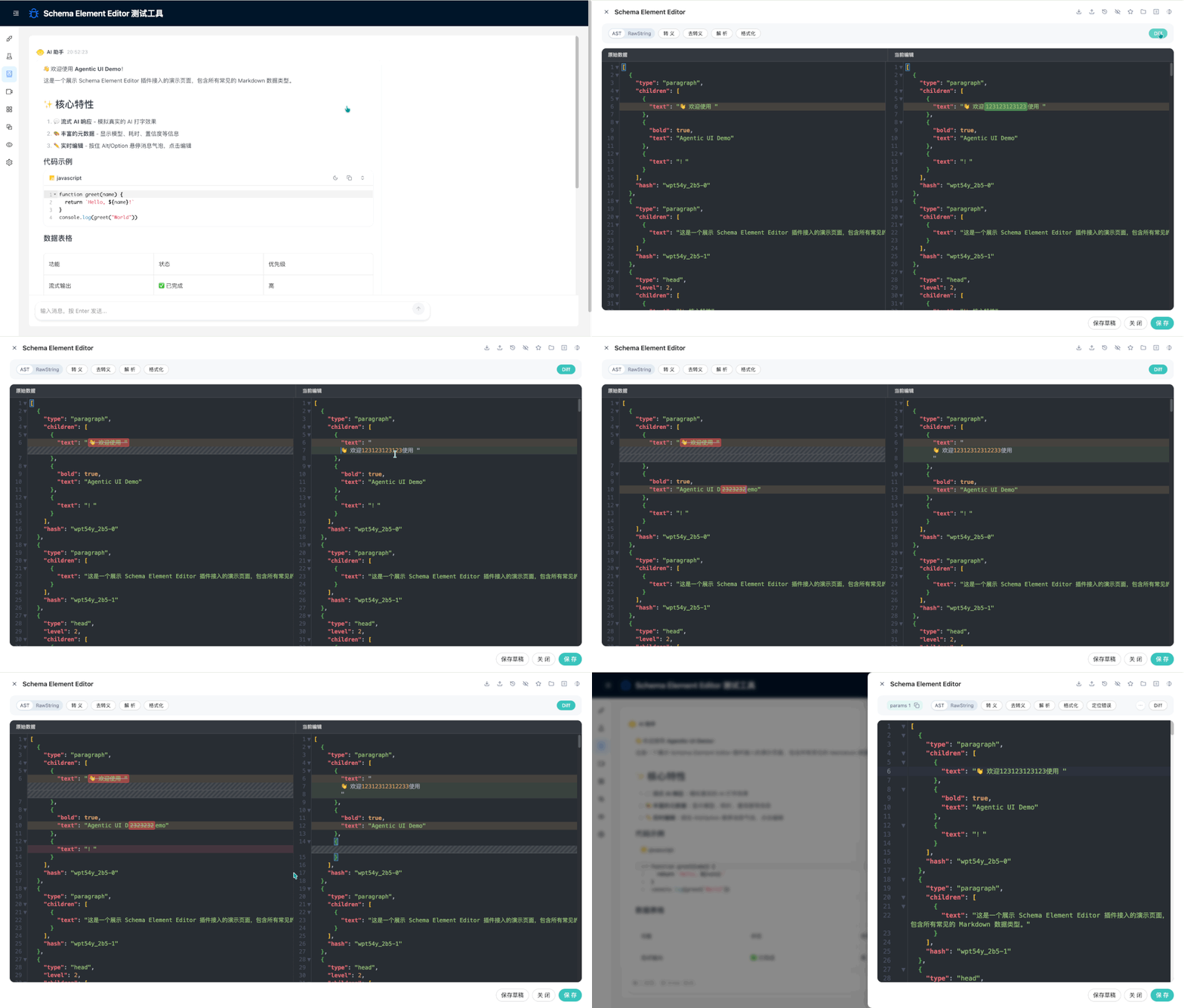
进入 Diff 模式
点击工具栏的「Diff」按钮进入对比模式。
对比内容
Diff 对比在不同模式下的行为有所不同:
普通模式
在普通编辑模式下,Diff 用于对比编辑前后的变化:
- 左侧:原始加载的数据(打开抽屉时的初始内容)
- 右侧:当前编辑的内容
使用场景:
- 查看自己做了哪些修改
- 确认修改范围
- 避免误改
录制模式
在录制模式下,Diff 用于对比不同时间点的版本:
- 通过版本选择器选择任意两个版本进行对比
- 支持查看数据的演变过程
- 可以对比任意时间点的快照
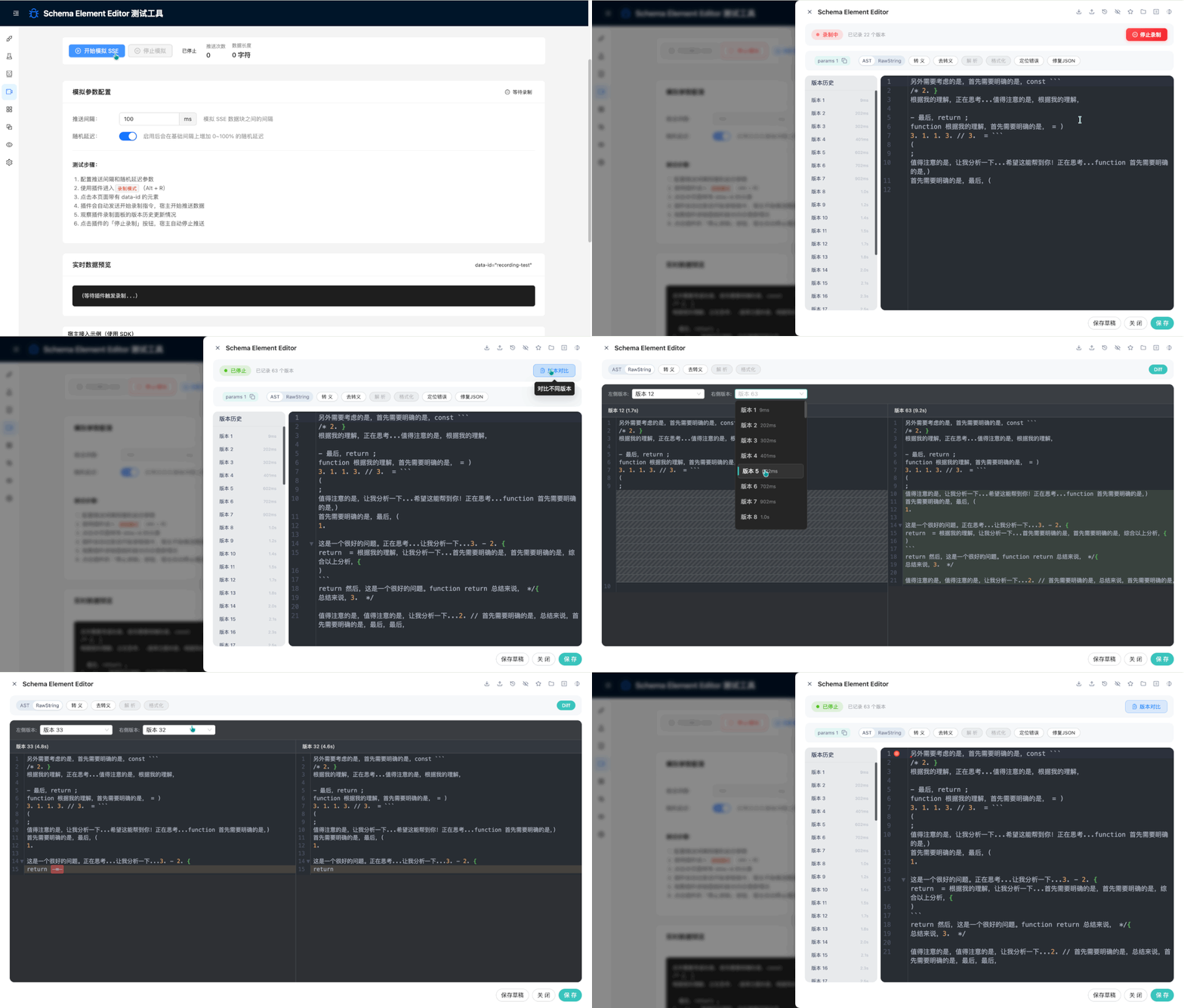
使用场景:
- 追踪数据变化过程
- 对比不同时间点的内容
- AI 对话过程中的内容演变
- 调试数据更新问题
详见 录制模式。
内容格式切换
在 Diff 模式下,可以通过工具栏的 AST/RawString 切换按钮改变显示格式:
| 格式 | 说明 | 适用场景 |
|---|---|---|
| AST 格式 | 以 AST 结构展示,格式化后的 JSON | Elements[] 类型数据 |
| RawString | 以原始字符串展示,保持原始格式 | Markdown 格式数据 |
💡 切换格式会同时转换左右两侧的内容,便于在不同视角下查看差异。
工具栏操作
在 Diff 模式下,工具栏提供以下操作,会同时应用到左右两侧:
| 按钮 | 说明 | 示例 |
|---|---|---|
| AST/RawString | 切换 AST 结构或原始字符串显示 | JSON ↔ Markdown |
| 格式化 | 格式化 JSON(美化缩进) | 压缩的 JSON → 带缩进的 JSON |
| 压缩 | 将 JSON 压缩成一行 | 多行 JSON → 单行 |
| 转义 | 将内容包装成字符串值 | {...} → "{...}" |
| 去转义 | 移除外层引号和转义 | "{...}" → {...} |
| 解析 | 解析多层嵌套/转义的 JSON | "{\"a\":1}" → {"a":1} |
⚠️ 重要提示:这些操作是临时的视图变换,不会影响实际编辑器中的内容。退出 Diff 模式后,编辑器内容保持不变。
操作示例
场景 1:对比压缩和格式化后的差异
原始内容(左右两侧都是压缩的):
{"type":"paragraph","children":[{"text":"Hello"}]}

点击「格式化」后(左右两侧同时格式化):
{
  "type": "paragraph",
  "children": [
    {
      "text": "Hello"
    }
  ]
}
场景 2:对比转义前后的差异
原始内容:
{"text": "Hello \"World\""}

点击「转义」后:
"{\"text\": \"Hello \\\"World\\\"\"}"
Diff 显示
差异以颜色高亮显示:
| 颜色 | 含义 | 说明 |
|---|---|---|
| 🟢 绿色背景 | 新增的内容 | 右侧版本中新增的行 |
| 🔴 红色背景 | 删除的内容 | 左侧版本中被删除的行 |
| ⚪ 无背景 | 未改变的内容 | 两侧版本中相同的行 |
退出 Diff 模式
再次点击「Diff」按钮返回编辑模式。
使用场景
场景 1:确认修改内容
在保存前使用 Diff 确认所有修改:
- 编辑完成后,点击「Diff」按钮
- 查看左右两侧的差异
- 确认无误后点击「保存」
场景 2:追踪数据变化
在录制模式下追踪数据演变:
- 开启录制模式捕获数据变化
- 停止录制后,选择任意两个版本
- 对比查看具体变化内容
- 定位数据问题或分析变化趋势
详见 录制模式 - 使用场景。
场景 3:格式化对比
当需要对比内容而非格式时:
- 进入 Diff 模式
- 点击「格式化」统一格式
- 专注于内容差异,忽略格式差异
场景 4:复杂数据调试
处理多层转义的数据时:
- 进入 Diff 模式
- 使用「去转义」或「解析」简化视图
- 更清晰地看到实际内容差异
最佳实践
1. 选择合适的格式
- AST 格式:适合查看结构化数据的差异,层次清晰
- RawString 格式:适合查看 Markdown 内容的差异,符合原始格式
2. 善用工具栏操作
- 对比前先统一格式(都格式化或都压缩),减少无意义的格式差异
- 多层转义的数据先「解析」,更容易看清实际内容
3. 结合预览功能
- 在 Diff 模式下确认结构变化
- 退出 Diff 后使用预览查看实际渲染效果
- 两者结合,全面验证修改
4. 录制模式下的版本管理
- 定期停止录制,避免版本过多
- 关注关键节点的版本对比
- 使用描述性的时间戳定位版本
故障排除
工具栏操作无效
问题:点击工具栏按钮后没有变化
可能原因:
- 内容格式不正确(如非 JSON 数据点击了「压缩」)
- 数据类型不支持当前操作
解决方案:
- 检查内容是否为有效的 JSON
- 查看浏览器控制台是否有错误提示
- 尝试其他操作或格式
录制模式下无法选择版本
问题:版本选择器为空或无法切换
可能原因:
- 未在录制模式下
- 还没有录制到版本快照
解决方案:
- 确认已进入录制模式(红色高亮框)
- 等待录制到足够的版本
- 检查录制配置是否正确
详见 录制模式 - 故障排除。
相关文档
- 录制模式 - 了解如何录制和对比多个版本
- Schema 编辑器 - 了解编辑器的基本操作
- 实时预览 - 结合预览查看修改效果